
Distribuição predial de Gás 
Um projeto e distribuição predial de gás é o planejamento técnico e a instalação segura de tubulações, medidores e reguladores que levam gás (natural ou GLP) da fonte de abastecimento até os pontos de consumo final, como fogões, aquecedores e fornos em edificações. Segue rigorosas normas técnicas (NBR 15526, NBR 13103) para garantir segurança e eficiência.
No ArchiStation® MEP, menu
INSTALAÇÕES
► Gás, estão dispostos os comandos para o
lançamento de equipamentos e tubulações para distribuição de
gás.
Lançamento dos equipamentos de armazenagem
Vamos iniciar o lançamento das instalações de gás pelos equipamentos de armazenagem, que poderão ser botijões P13 ou P45.
► Para inserir um equipamento de armazenagem de gás:
- No menu INSTALAÇÕES
► Gás pressione o botão
Equipamentos
 ;
; - Clique sobre o ícone Abrir componentes de
arquivo:

- Na coleção
de "Equipamentos de gás", selecione o componente "Instalação
2x13Kg" ou o tipo de instalação necessária no seu projeto, e
pressione OK para confirmar;
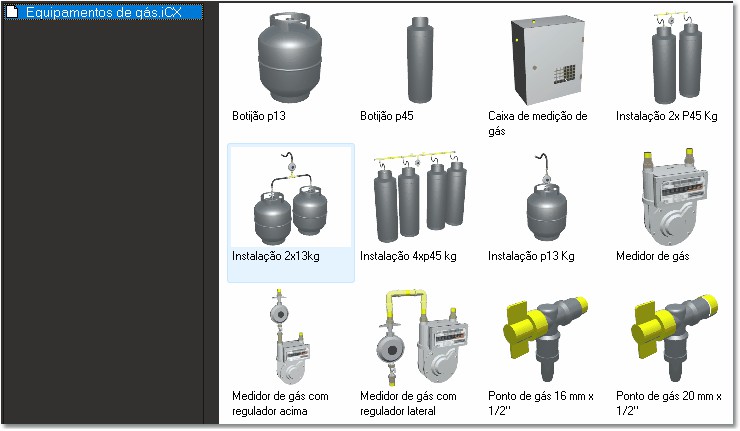
- Aproxime o cursor do mouse da parede no
local onde pretende inserir o componente;
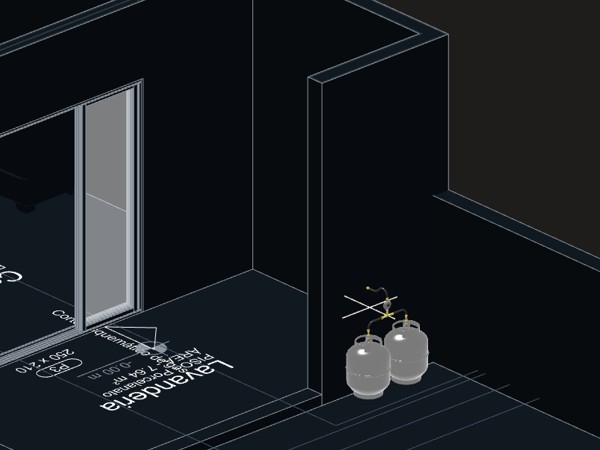
- Quando a previsão mostrar o equipamento na posição desejada,
confirme clicando o botão do mouse.
Lançamento dos pontos de consumo de gás
Os pontos de consumo de gás poderão ser fogões, fornos, aquecedores de passagem, lareiras etc;
► Para inserir um ponto de consumo de gás:
- No menu INSTALAÇÕES
► Gás pressione o botão
Equipamentos
;
- Clique sobre o
ícone Abrir componentes de arquivo:
- Na coleção de "Equipamentos de gás",
selecione o tipo "Ponto de gás 16 mm
x 1/2"" ou "Ponto de gás 20 mm
x 1/2""
conforme a utilização no projeto, e pressione
OK para confirmar;
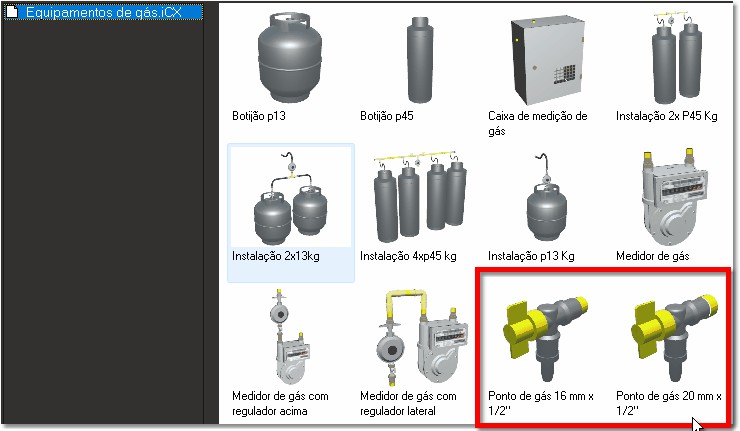
- Aproxime o cursor do
mouse da parede no local onde pretende inserir o componente;
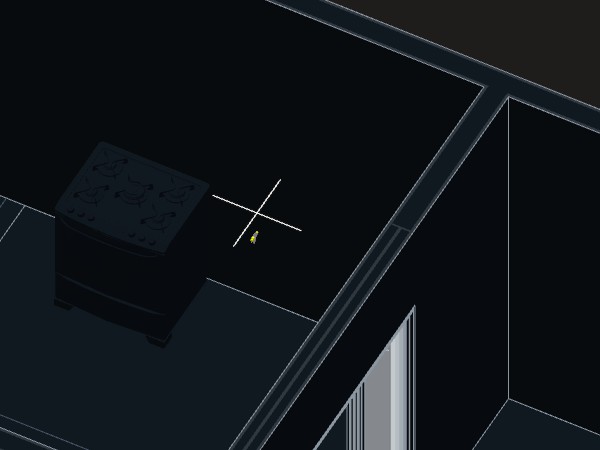
- Quando a previsão mostrar o equipamento na posição desejada, confirme clicando o botão do mouse.
Aquecedor de passagem a gás
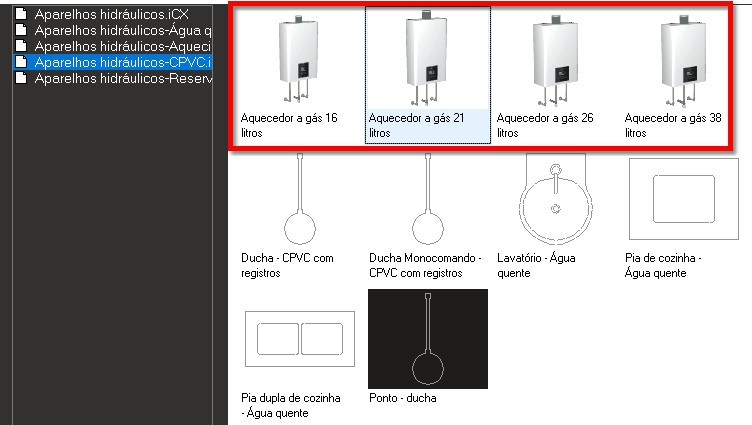
Os aparelhos aquecedores
à gás estão dispostos no comando Aparelhos hidráulicos da
disciplina Hidráulica.
► Para inserir um aquecedor de passagem a gás:
- No menu INSTALAÇÕES
► Distribuição de água
pressione o botão Aparelhos
hidráulicos
 ;
;
- Clique
sobre o ícone Abrir componentes de arquivo:
- Selecione a coleção "Aparelhos
hidráulicos-CPVC" ou "Aparelhos hidráulicos-PPR" de acordo com o
tipo de tubulação escolhida para o projeto de água quente. Em
seguida, selecione o aquecedor com a capacidade requerida e
pressione OK para confirmar;
- Aproxime o cursor do mouse da parede onde pretende
inserir o componente;
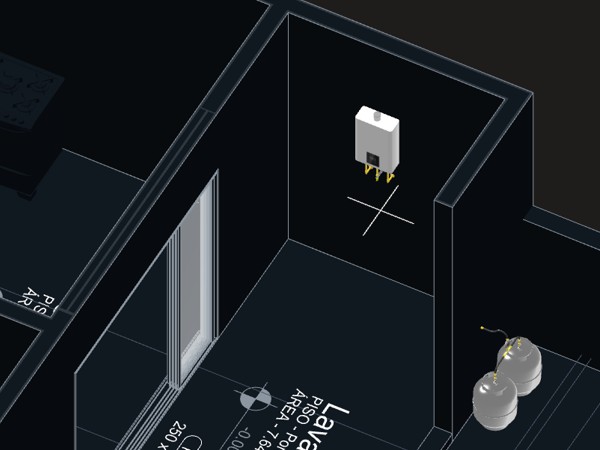
- Quando a previsão
mostrar o quadro na posição desejada, confirme clicando o botão
do mouse.
Tubulações de gás
Depois de lançar todos os equipamentos de gás e pontos de consumo, passamos ao processo de lançamento das tubulações.
► Para criar um a tubulação de gás:
- Selecione um Equipamento de gás. Marcações
triangulares em laranja deverão indicar os pontos de conexão
disponíveis para início das tubulações;
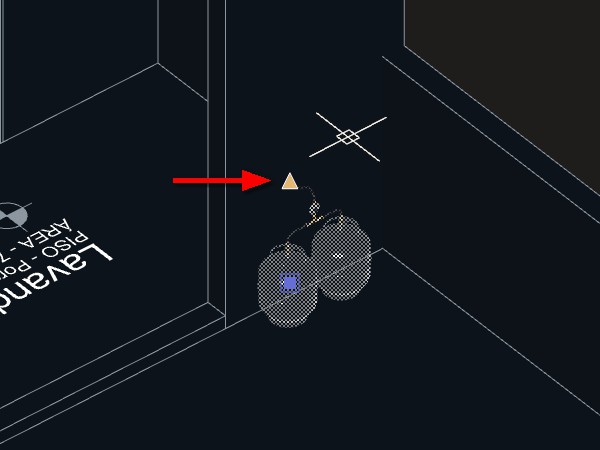
- Clique sobre o triângulo laranja no ponto de gás para
iniciar o lançamento da tubulação;
Observação: Alguns pontos de gás são programados para adicionar automaticamente pontos a tubulação levando a uma distância específica no interior da parede, mantendo as tubulações alinhadas para facilitar o lançamento. - Indique os pontos necessários até chegar ao
alinhamento com o ponto de gás desejado.
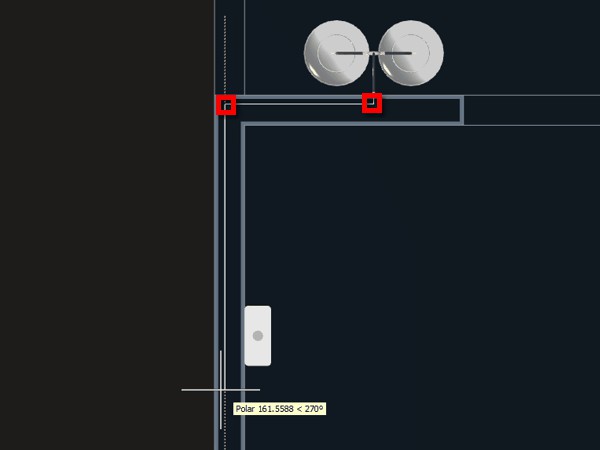
Alinhando com outros objetos
Quando chegar ao último segmento do lançamento da tubulação, para alinhar com a tubulação do objeto de destino faça assim:
- Aproxime o cursor da saída de tubutalção do objeto de
destino. Quando o assistente Alinhar por objetos <F3>
indicar com o sinal
 a captura da saída de tubulação, mantenha o cursor até que o
sinal
a captura da saída de tubulação, mantenha o cursor até que o
sinal
 de alinhamento apareça.
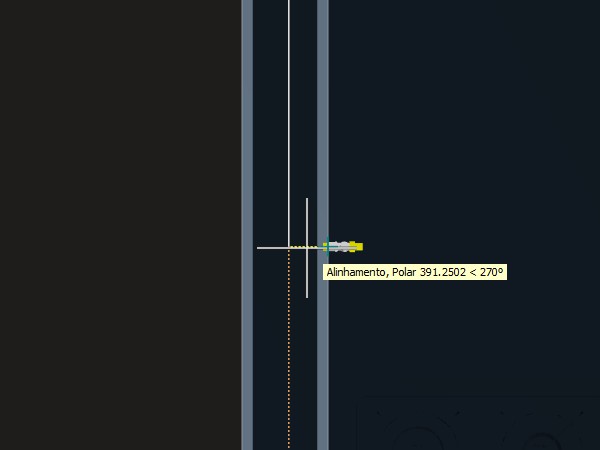
- Indique o ponto de
alinhamento entre as tubulações.
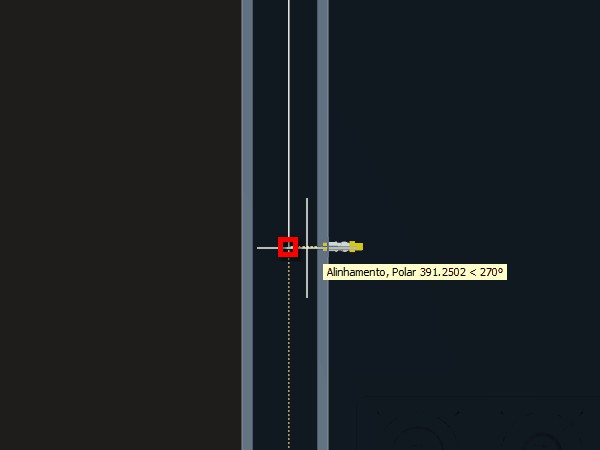
- Agora Indique o ponto de saída da tubulação no objeto de
destino.
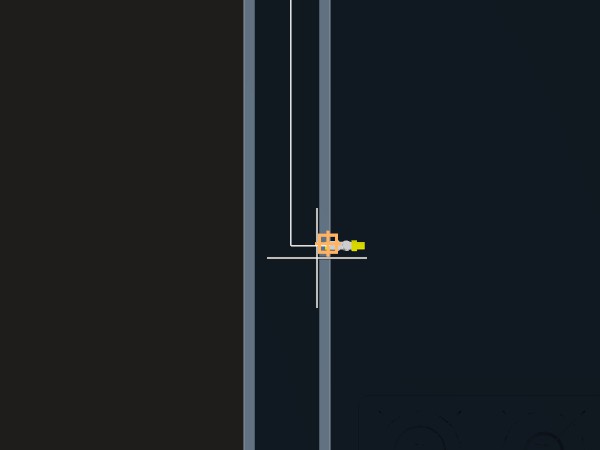
- Confirme o lançamento da tubulação clicando o botão direito do mouse ou pressionando a tecla
<ENTER>.
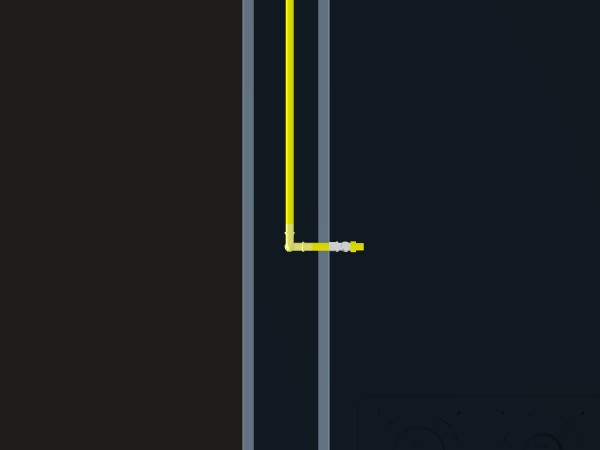
Alterando a cota de nível de lançamento da tubulação
- Durante o processo de o lançamento de uma tubulação,
caso seja necessário alterar a cota de nível do lançamento,
no Inspetor de objetos, clique sobre o comando
Ir para o nível...
 ;
;
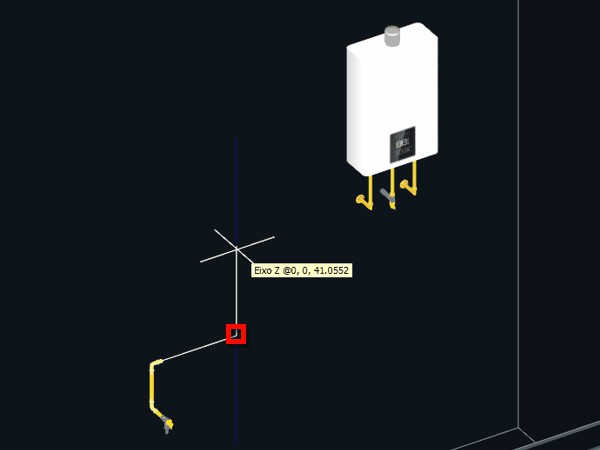
- Em seguida indique com o mouse o ponto de
uma tubulação existente na altura desejada ou entre o novo valor
da cota digitando pelo teclado;
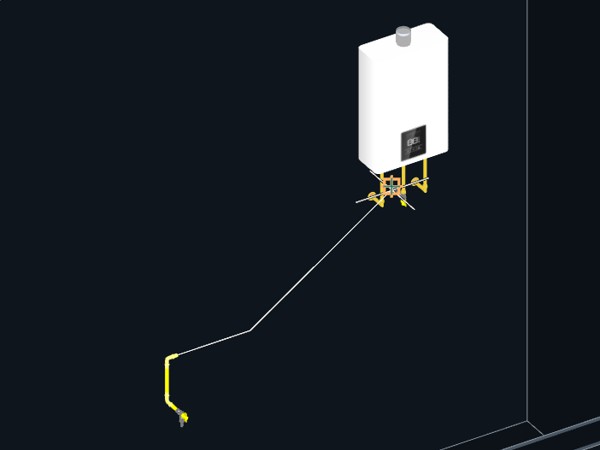
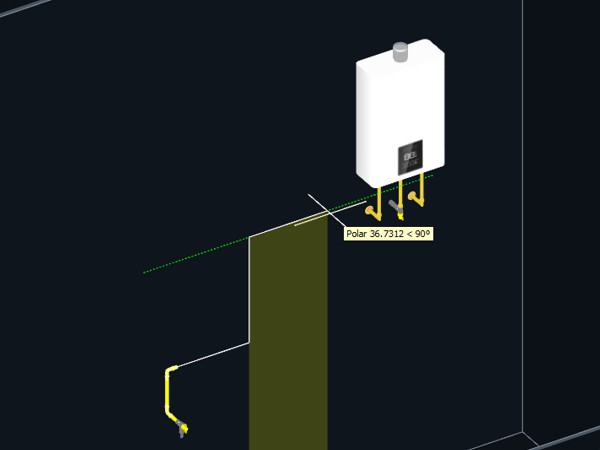
- Os próximos
pontos indicados da tubulação serão lançados na altura da nova
cota.
Conectando tubulações
Eventualmente, durante o lançamento das tubulações, pode ser
necessário unir duas tubulações desconectadas. O comando
Conectar tubulações poderá ser utilizado para realizar a junção
de forma automática.
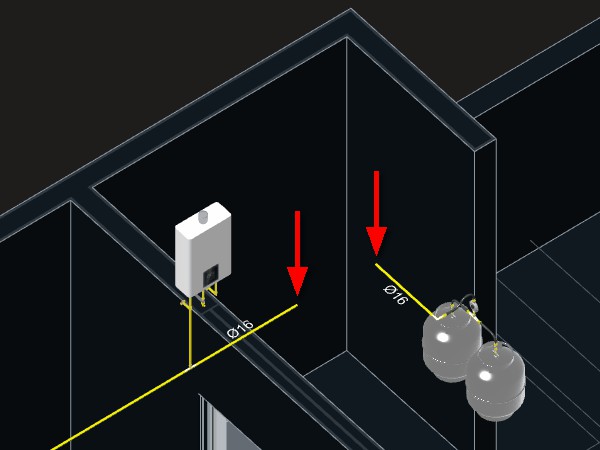
- Ative
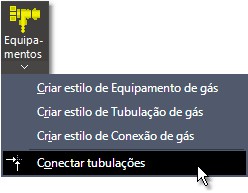
o comando Conectar utilizando uma das seguintes formas:
a) Clique sobre a seta do ícone Equipamentos e no menu selecione o item Conectar tubulações;
b) Ou utilize o atalho pelo teclado digitando F e <ESPAÇO>;
c) Ou a partir do menu DESENHO ► Modificar clique sobre o o ícone Conectar ► Unir .
.
- Clique sobre as extremidades das
tubulações que deseja conectar;
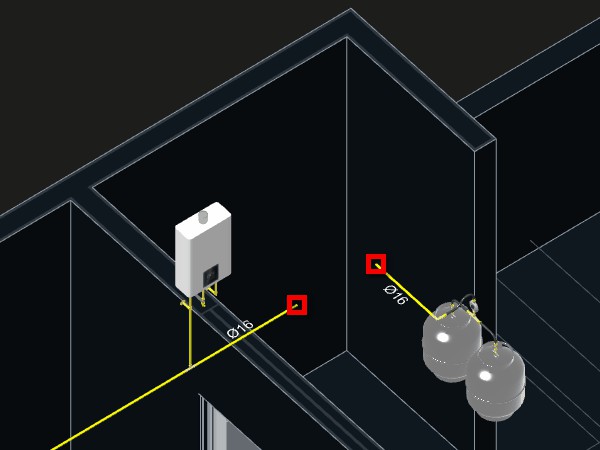
As tubulações serão unidas pelo ponto de
interseção.
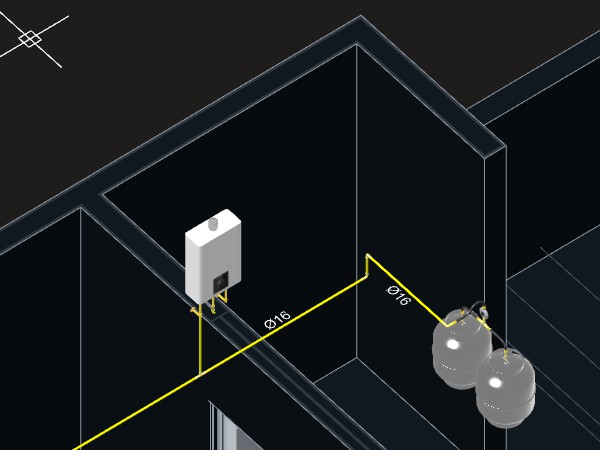
Se as tubulações estiverem em diferentes cotas de nível,
será criado um trecho adicional de tubulação para ligar as
tubulações entre os dois níveis.
Definindo colunas de distribuição de gás
Caso seja necessário levar as tubulações de gás a outros pavimentos, poderá inserir indicações por colunas de gás.
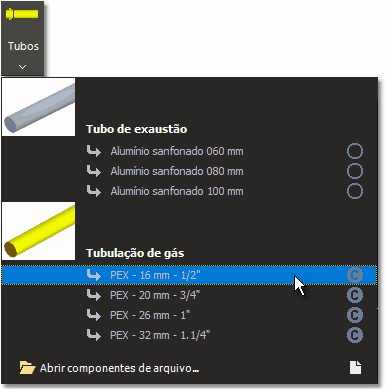
- Clique sobre o comando Tubos e
selecione a tubulação na espessura que deseja criar a coluna;
- Aproxime o cursor
do mouse de uma tubulação existente;
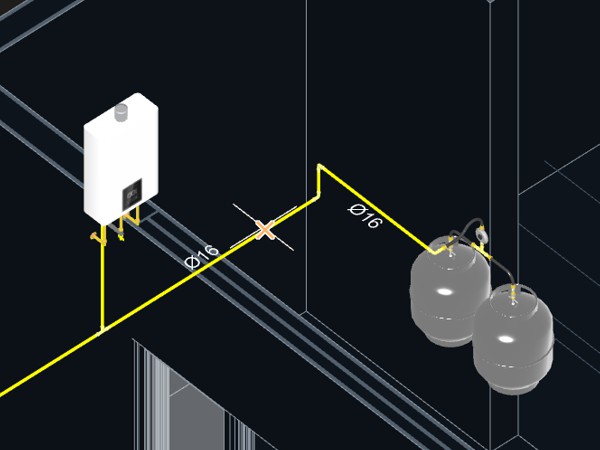
- Quando o assistente
Alinhar por objetos <F3>
indicar com o sinal
 a captura de uma tubulação que pode ser dividida,
confirme clicando com o botão do mouse;
a captura de uma tubulação que pode ser dividida,
confirme clicando com o botão do mouse; - Para criar uma
coluna, utilize um dos comandos disponíveis no Inspetor de
objetos <F11>:
Subir/Gás: Subir com a tubulação até o pavimento acima e definir uma coluna de gás;
Descer/Gás: Levar a tubulação até a cota 0 e definir uma coluna de gás;
Coluna Gás: Definir uma coluna de gás na posição indicada;
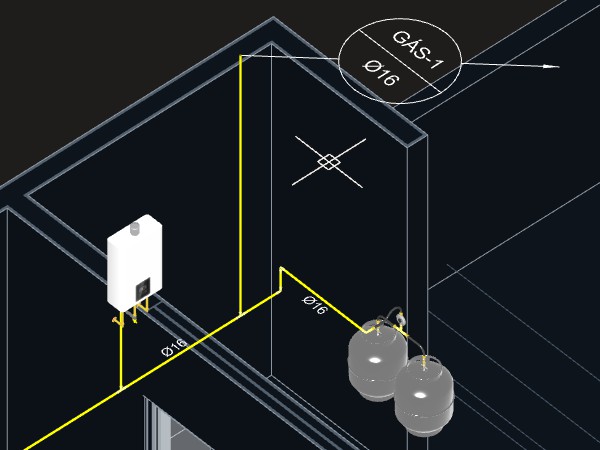
Exemplo utilizando o comando Subir/Gás
Ao
selecionar o símbolo de uma coluna, pontos editáveis em azul
poderão ser utilizados para modificar a posição e o ângulo da
seta.
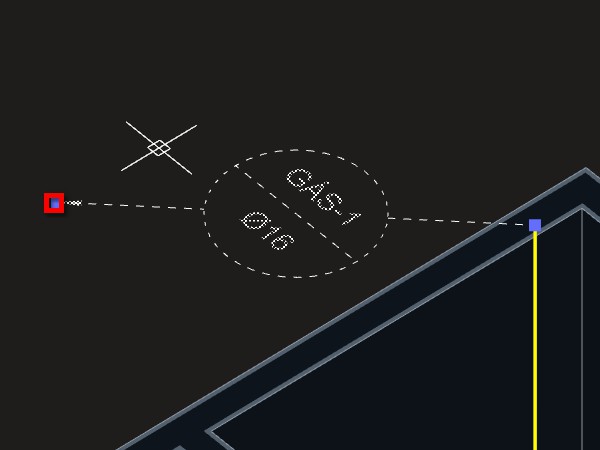
Para excluir uma
definição de coluna, selecione pressione a tecla
<DELETE>.
Alterando a posição da indicação de uma tubulação
A indicação da tubulação é feita de maneira
automática, inicialmente posicionada no centro da projeção em
planta. No entanto, você poderá reposicionar para a evitar
sobreposição com outros elementos do projeto.
► Para alterar a posição da indicação de uma tubulação:
- Selecione a tubulação desejada. Um triângulo na cor cinza
deverá aparecer na posição da indicação;
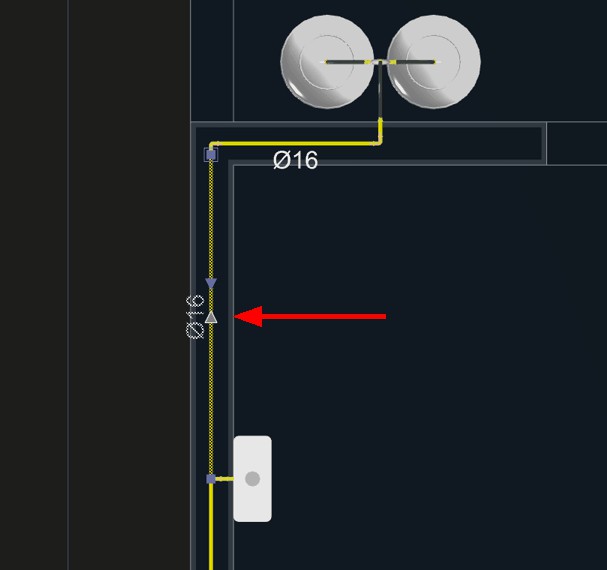
- Clique sobre o triângulo cinza para alterar a posição da indicação;
- Indique um ponto para a
nova posição da indicação.
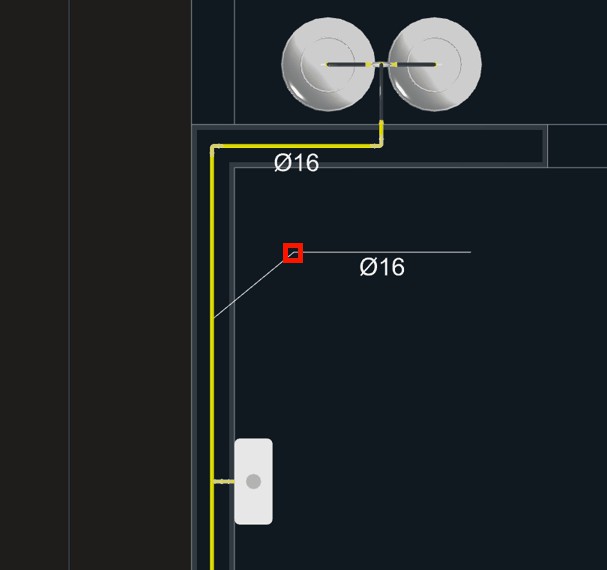
Caso o ponto indicado seja próximo da tubulação, a indicação
será desenhada acompanhando o ângulo do seguimento. Caso
contrário, será criada uma linha de chamada.
Para retornar a
indicação ao modo inicial, selecione a tubulação e nas
propriedades do Inspetor de objetos <F11> marque a caixa com a
opção Ajustar indicação.
Criando a Planta de distribuição de gás
► Para criar a planta de distribuição de gás:
- Clique sobre a aba PROJETO
para abrir o Gerenciador de projeto;
- Com o botão direito
do mouse clique sobre o item da disciplina
Gás;
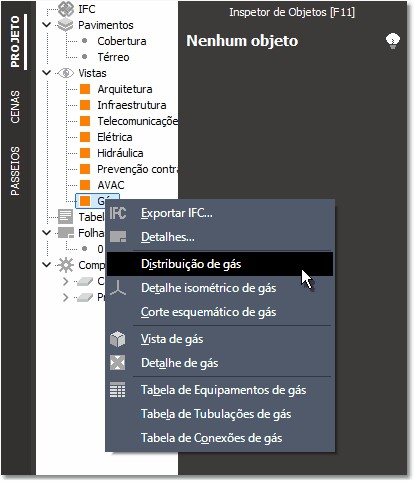
- No menu, selecione o item
Distribuição de gás;
- Torne corrente o pavimento desejado
e indique dois pontos para determinar o retângulo de abrangência
da planta baixa.
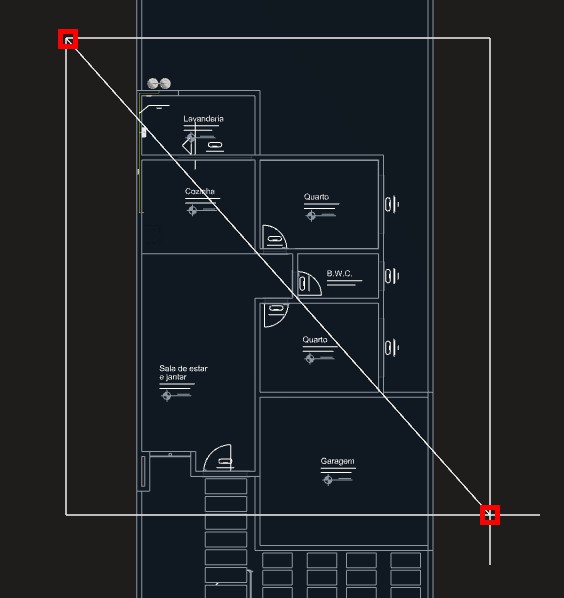
A
definição de planta de Distribuição de gás deverá ser criada e
aparecer na relação de itens do Gerenciador de projetos.
Repita o processo para criar a planta de distribuição de
gás
dos demais pavimentos da edificação caso necessário.
Criando Detalhes isométricos de gás
Em um projeto
de distribuição de gás é importante criar detalhes isométricos
em escala maior. O sistema poderá criar os detalhes automaticamente
a partir da indicação de um retângulo de abrangência.
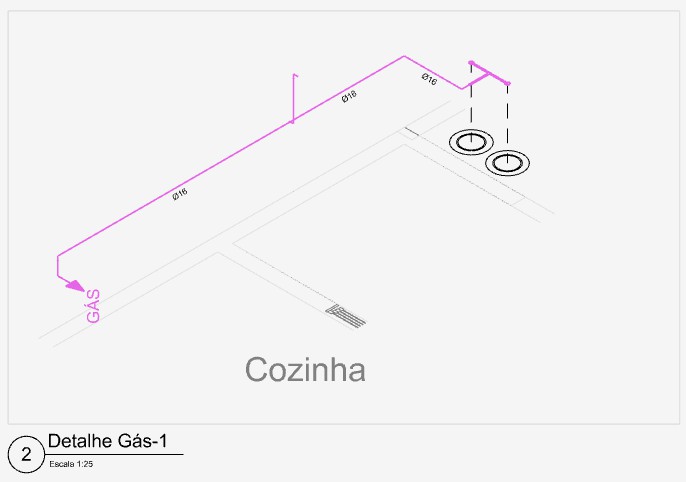
Exemplo de Detalhe isométrico de gás
- Para criar um detalhe isométrico de distribuição de gás:
- Clique sobre a aba PROJETO para abrir o Gerenciador de projeto;
- Com o botão direito do
mouse clique sobre o item da disciplina
Gás;
- No
menu, selecione o item Detalhe isométrico de gás;
- Torne
corrente o pavimento desejado e indique dois pontos para
determinar o retângulo de abrangência para o detalhe.
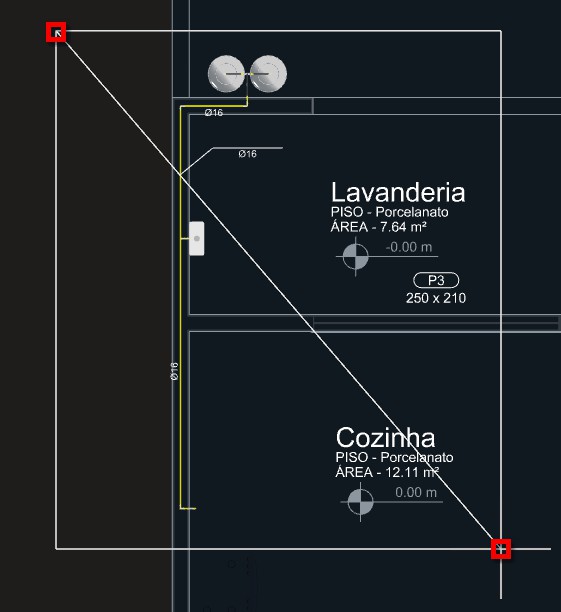
A definição do Detalhe isométrico
deverá ser criada e aparecer na relação de itens do
Gerenciador
de projetos.
Repita o processo para criar os demais detalhes
isométricos necessários ao projeto.
Ao gerar a
Planta de
distribuição de gás os Detalhes deverão ser indicados com sua
respectiva numeração.
Adicionando os desenhos as pranchas do projeto de distribuição gás
- Para adicionar os desenhos as pranchas do projeto:
- Alterne
para o modo Pranchas do projeto
 ;
;
- No Gerenciador de projetos, expanda o item da disciplina
Gás;
- Clique sobre "Distribuição
de gás" e mantendo
o botão do mouse pressionado arraste para o projeto. A planta
será gerada;
- Indique um ponto para definir o local para
inserção;
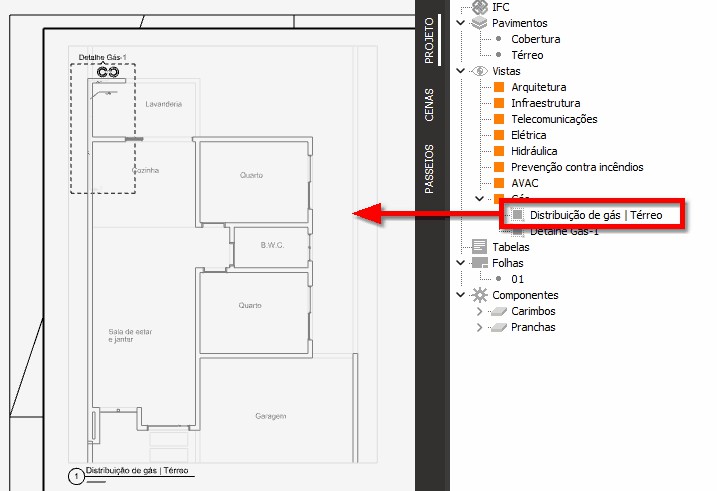
- Repita o
processo para inserir todas as demais plantas e detalhes
isométricos definidos para o projeto;
- Selecione o carimbo da prancha e nas propriedades do Inspetor de objetos altere o componente de "Carimbo-mm" para "Carimbo-Gás" ou seu selo personalizado para essa disciplina.
Detalhes de projeto
O sistema oferece ao projetista alguns detalhes na forma de blocos prontos para serem inseridos no projeto.
► Para inserir um detalhe:
- Clique sobre a aba PROJETO para abrir o Gerenciador de projeto;
- Com o botão direito do
mouse clique sobre o item da disciplina
Gás;
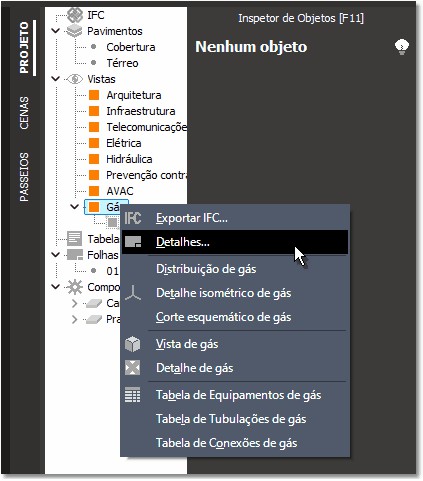
- No menu, selecione o item Detalhes...;
- Selecione o detalhe desejado e pressione
OK
para inserir no projeto.
Tabelas de quantidades e legendas
Já estão configuradas tabelas com
símbolos e quantidades para
Equipamentos, Tubulações e
Conexões de gás.

Exemplo de
tabelas de instalações de gás com simbologia
- Para criar as tabelas de quantidades e legendas de Gás:
- No Gerenciador de projetos,
clique com o botão direito do mouse sobre o item da disciplina
Gás;
- No menu, selecione o item Equipamentos de gás. A tabela deverá aparecer na relação de tabelas;
- No modo Pranchas do projeto
,
selecione a tabela no Gerenciador de projetos e arraste para a
prancha.
- Repita o processo para criar e inserir no projeto
as demais tabelas da disciplina
Gás;
Orçamentos
Cada equipamento ou tubulação deverá estar associado a uma
composição de custos vínculada aos respectivos códigos
SINAPI.
Caso o componente ainda não possua uma composição associada, ou
não possua um código SINAPI, ao gerar o orçamento o usuário será
informado.
Exportação IFC
- Para exportar a disciplina para um arquivo IFC:
- Clique
sobre a aba PROJETO para abrir o
Gerenciador de projeto;
- Com o botão direito do mouse clique sobre o item da disciplina
Gás;
- No menu selecione o item "Exportar IFC...";
- Na janela Exportar disciplina para...
selecione a pasta,
especifique o nome para o arquivo e clique sobre o botão
OK.
Tópicos relacionados: